🚨 Řešení častých problémů
Zkontroluj, jestli je kabel zapojený do PC a do zdi/switchu. Switch musí být zapnutý.
Podívej se na vypínač přímo na monitoru (obvykle zespodu u kabelů).
Zkontroluj prodlužovačku a hlavní červené tlačítko.
Zapni je vypínačem. Pokud jsou vybité, náhradní baterie najdeš u zvukovky.
U vstupu 'Zvuk-Mix' vyber 'Zvukový kabel', ne 'USB Audio codec'.
V OBS jdi do Nastavení → Vysílání a ověř, že klíč sedí s YouTube Studiem.
Spusť aplikaci XAMPP, pak vypni a znovu zapni OBS.
🛠️ Zprovoznění vysílacího stolku
1. 🧳 Vytáhnutí stolku
Stolek najdeš vzadu za pódiem. Místnost může být zamčená, klíče má Viktor nebo Petr. Otevři ho a připrav si prostor.
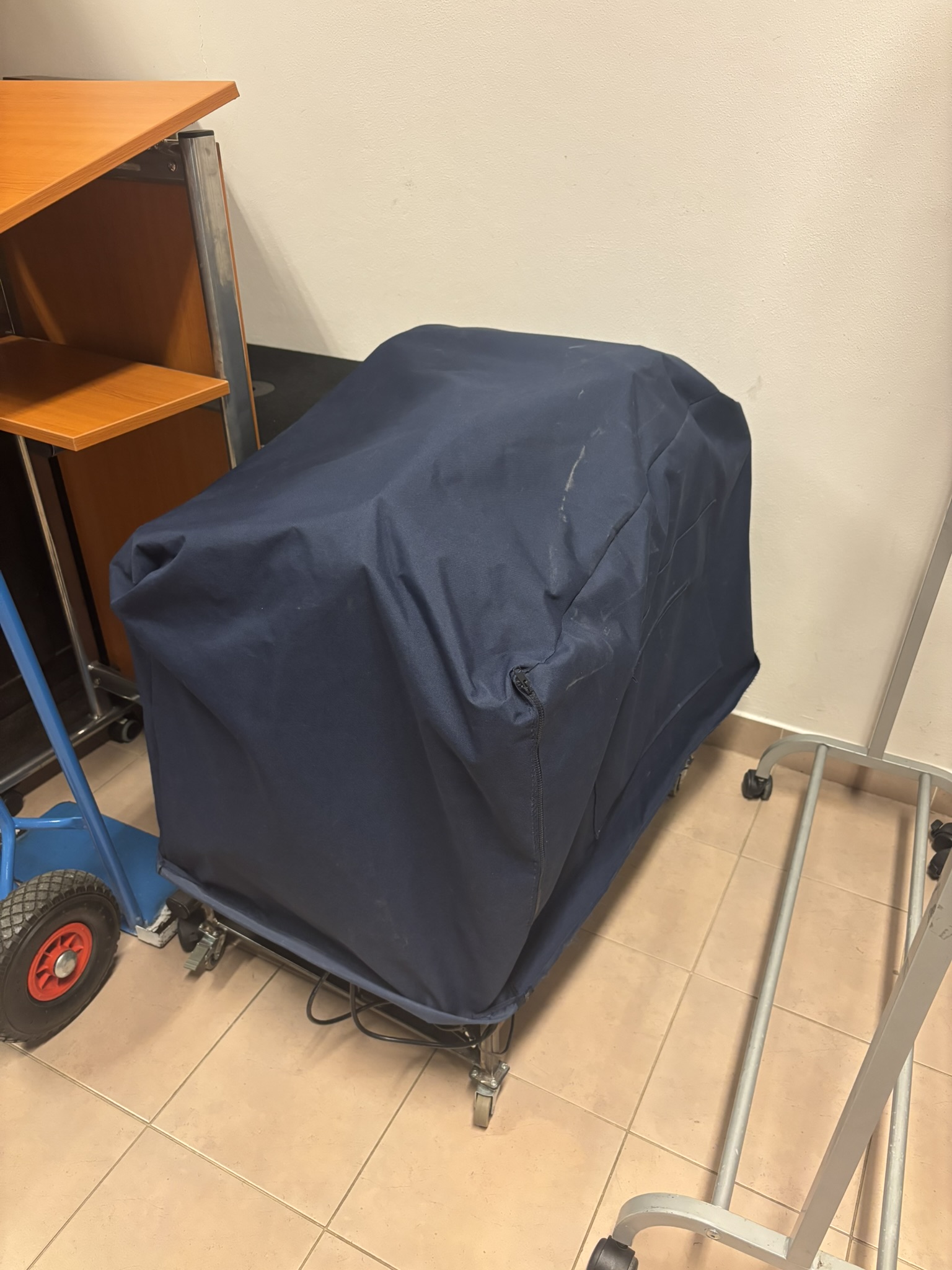
Pohled na umístění stolku
2. 🔌 Zapojení kabelů
Připoj aspoň tři kabely: napájecí prodlužku, cinch kabel na zvuk a ethernet. Správné zapojení zajistí, že stream poběží hladce.
- Cinch kabel: zvuk z ústředny.
- Ethernet: internet.
- Napájecí kabel: PC, monitor, MIX.
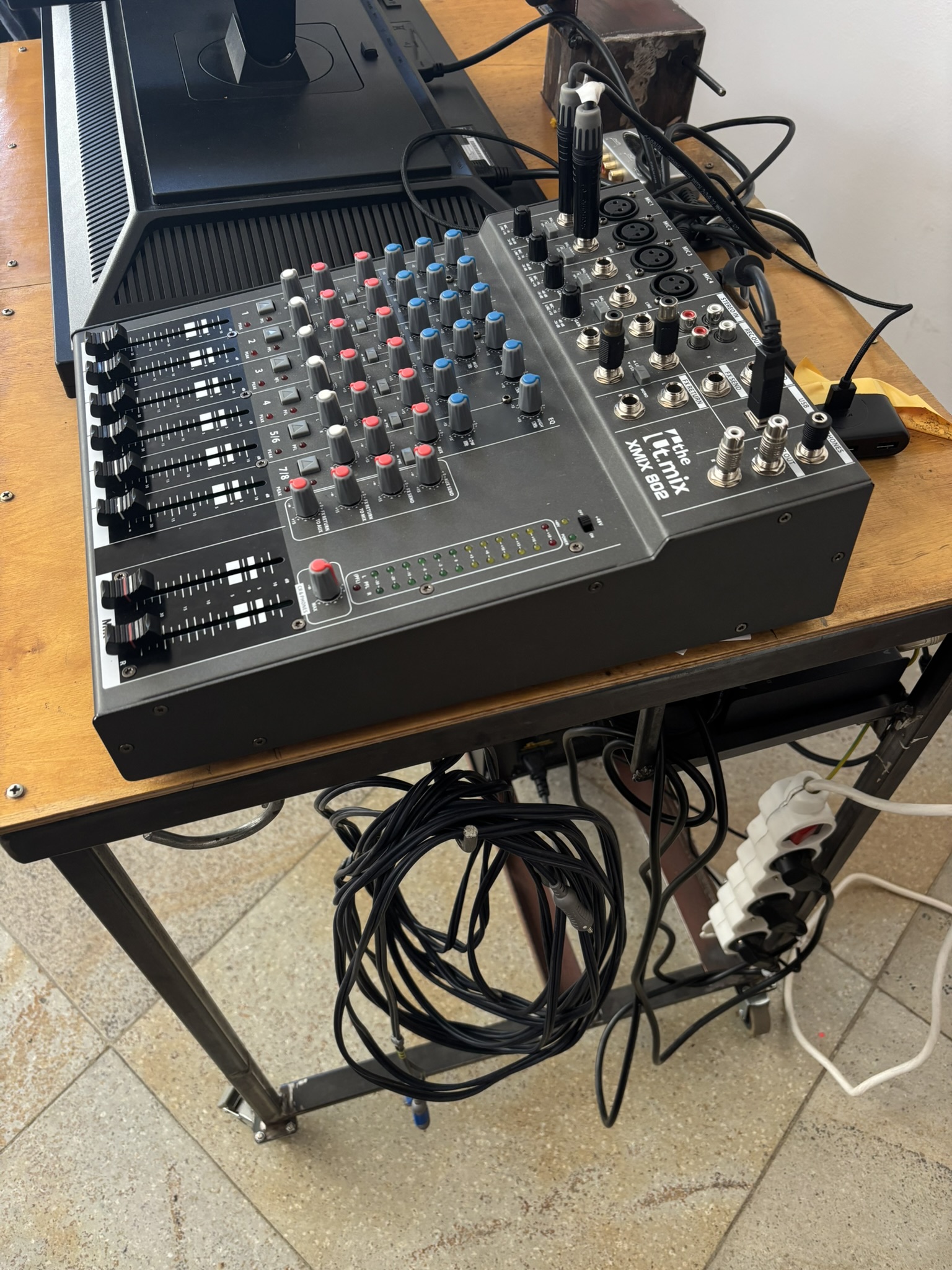
Kabely na stolku
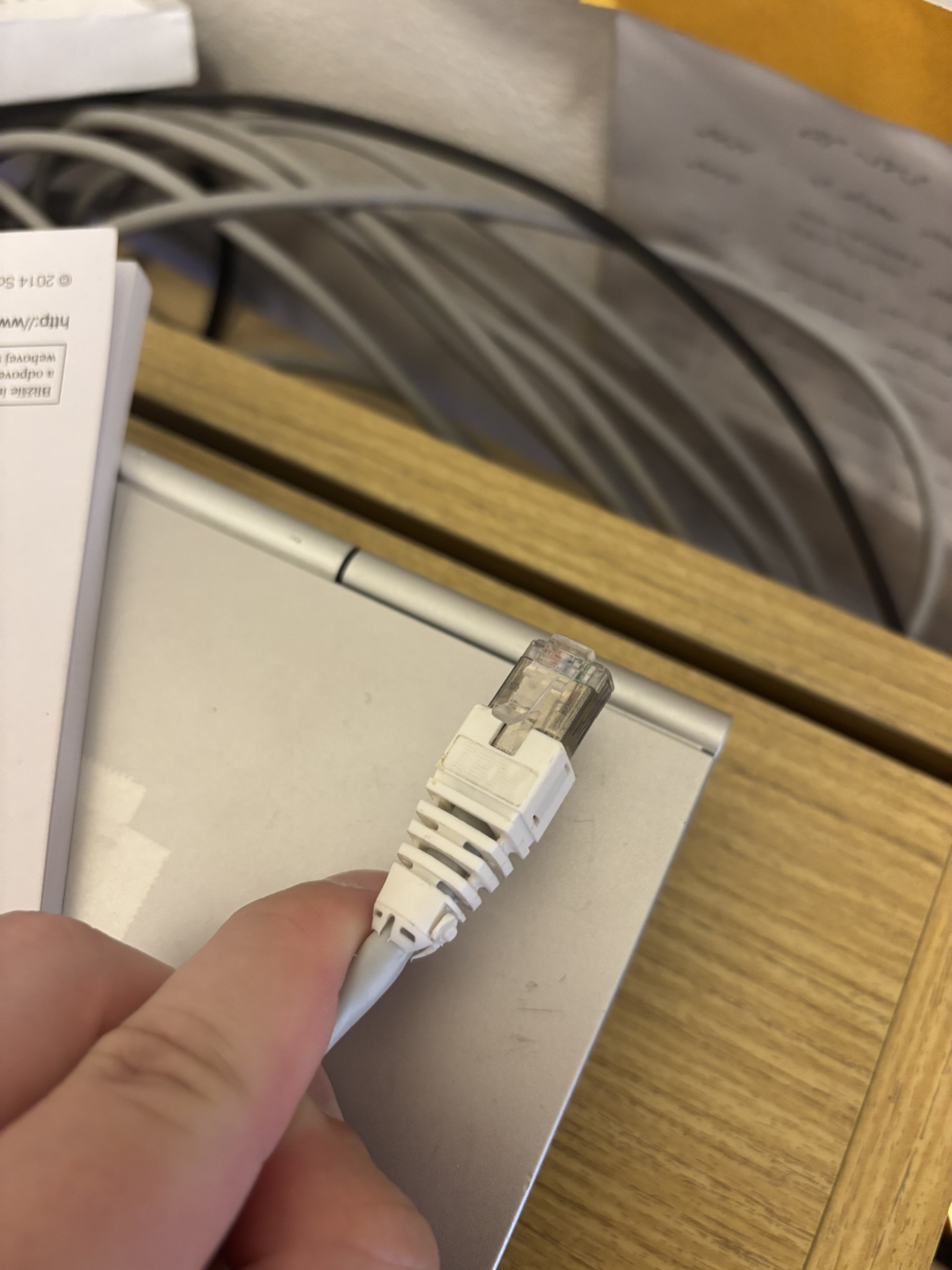
Připojení ethernetu
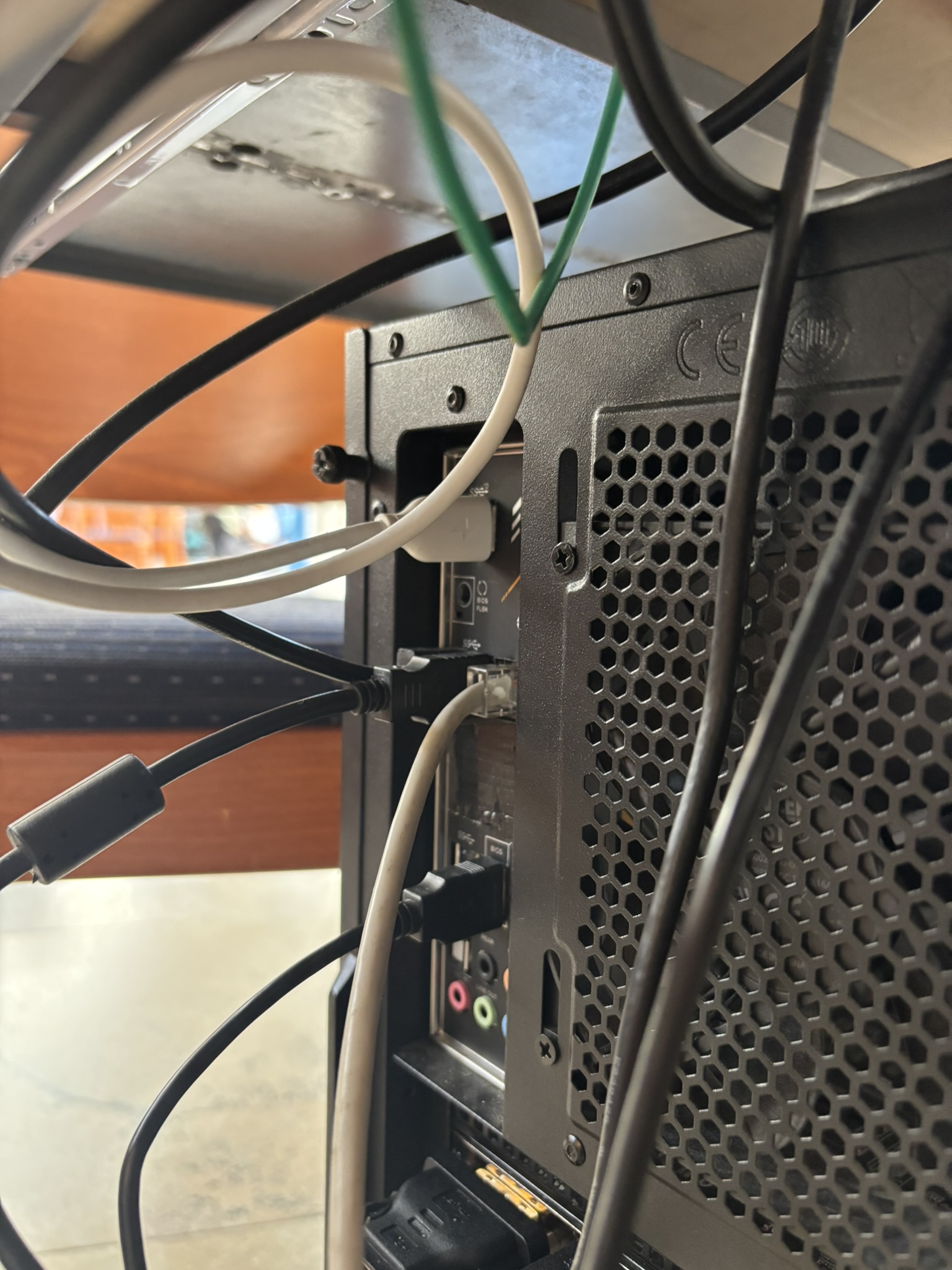
Kabely v PC
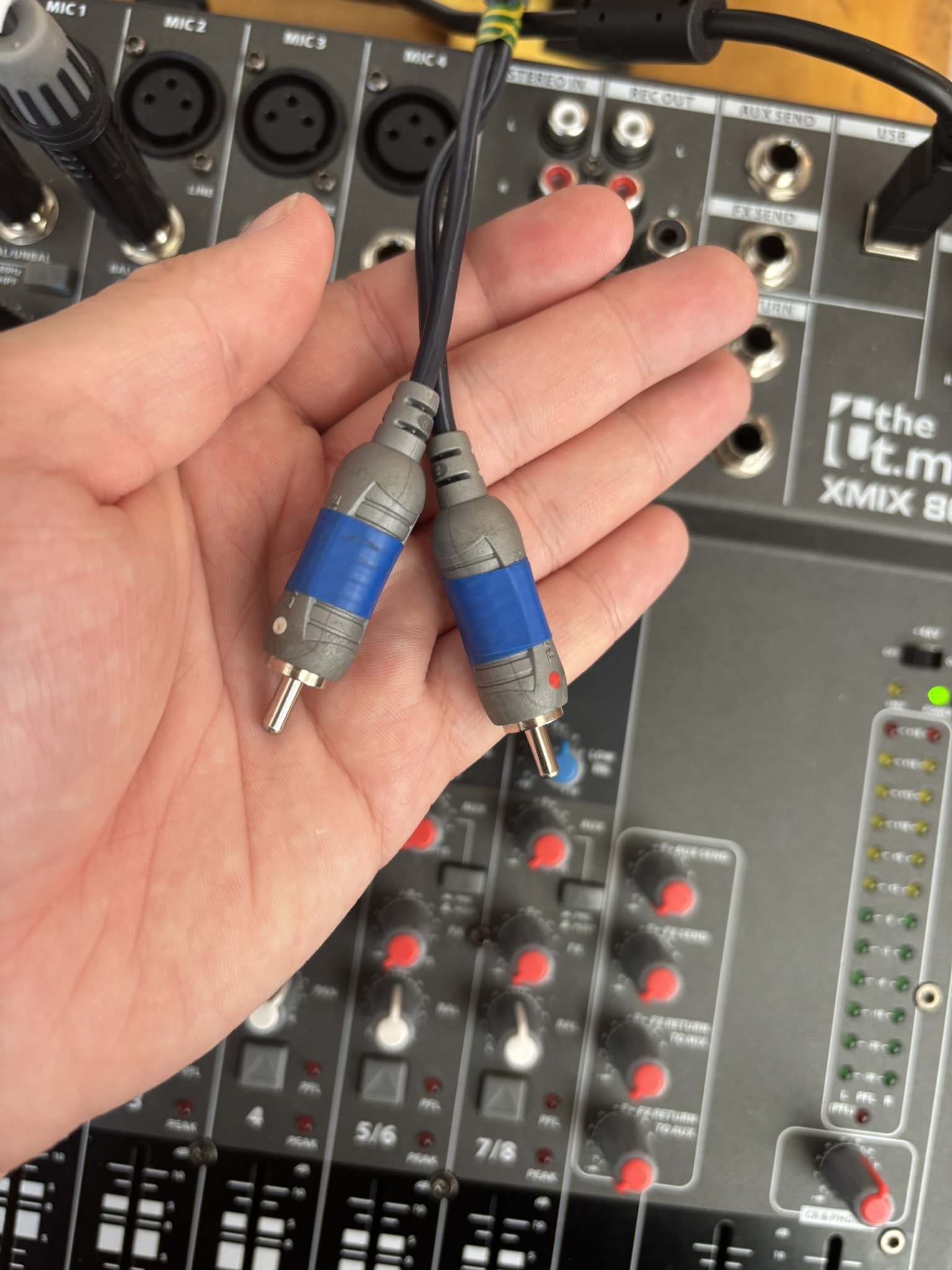
Cinch konektor
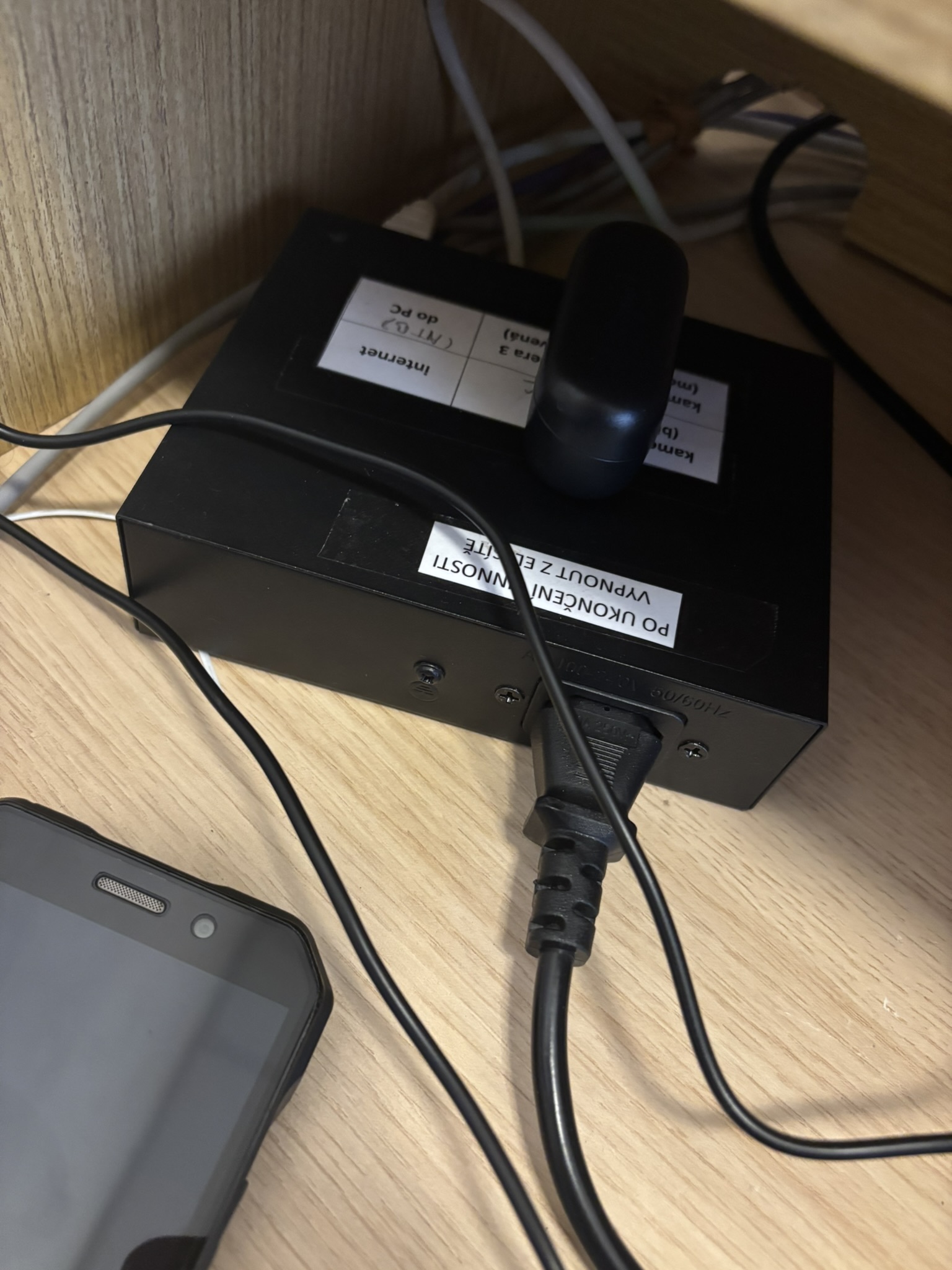
Napájení switch
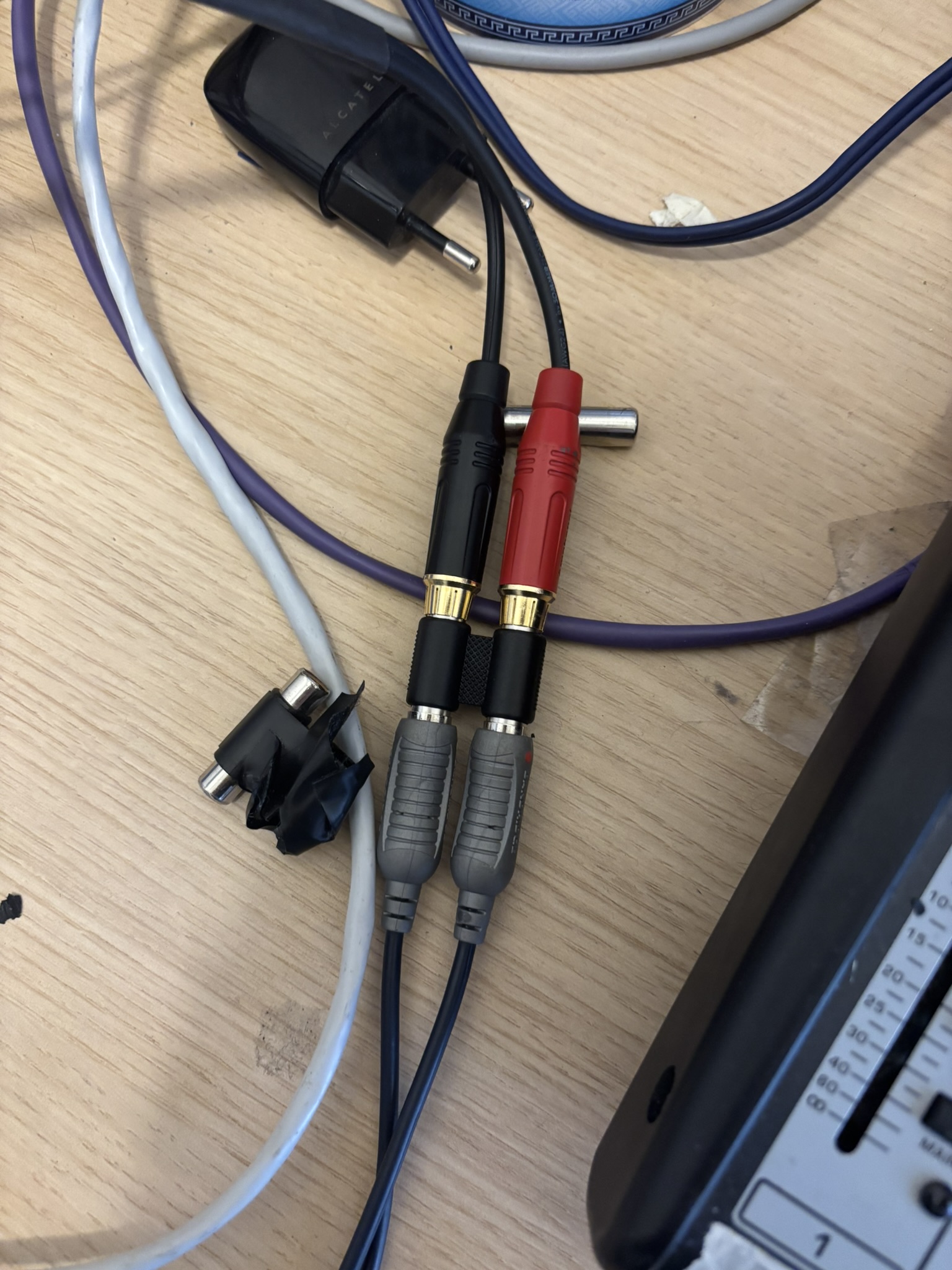
Spojení cinch
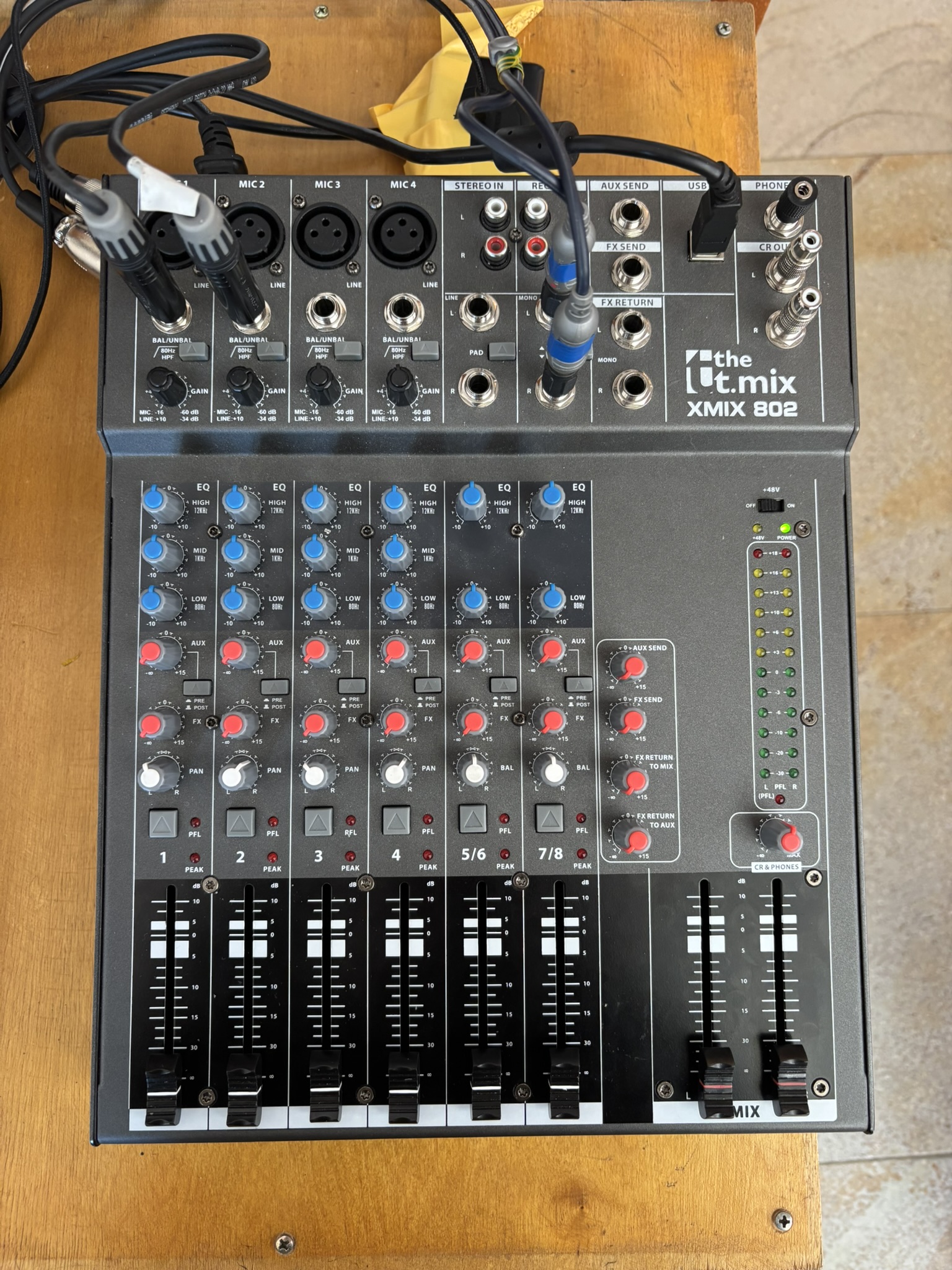
Mixážní pult
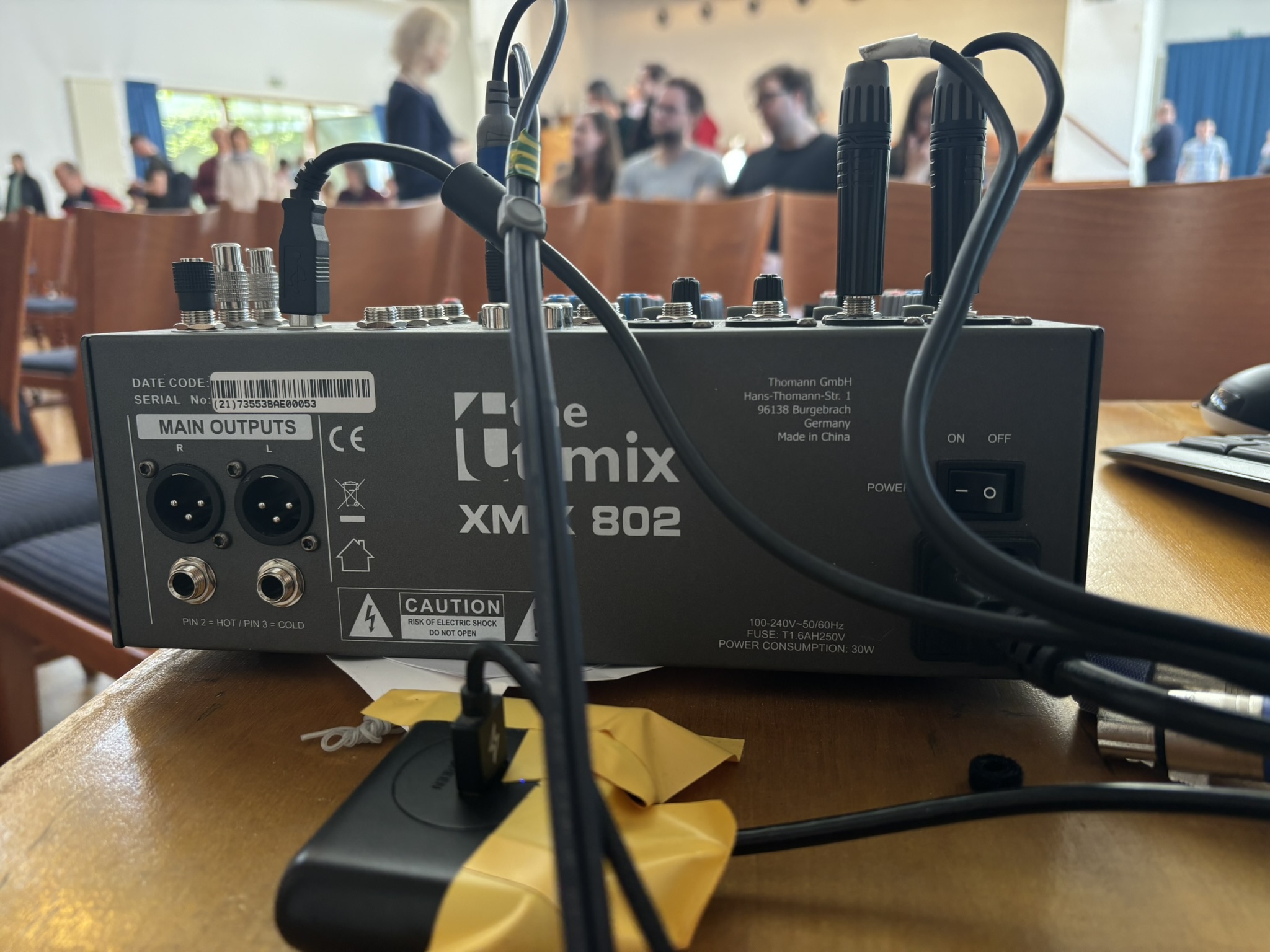
Zapnutý mix
3. 🔐 Přihlášení k počítači
Heslo je aaabbb. Přihlas se a zkontroluj, že PC i monitor běží, než půjdeš dál.
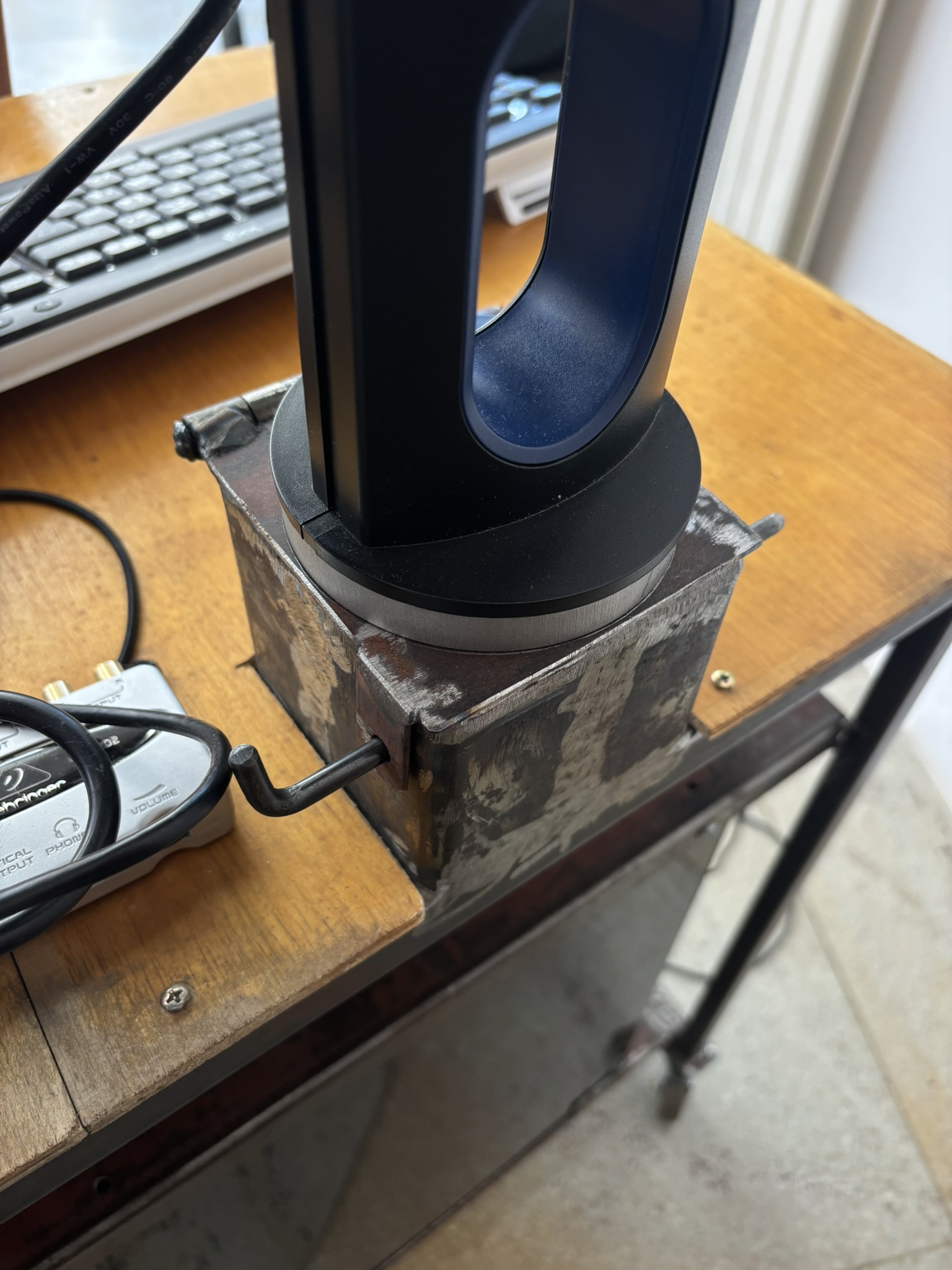
Zapnutí a přihlášení
🚀 Spuštění streamu
4. 🖥️ Spuštění aplikací
Otevři OBS Studio a Chrome. V Chromu měj připravené záložky Živé přenosy a KCMT TV.
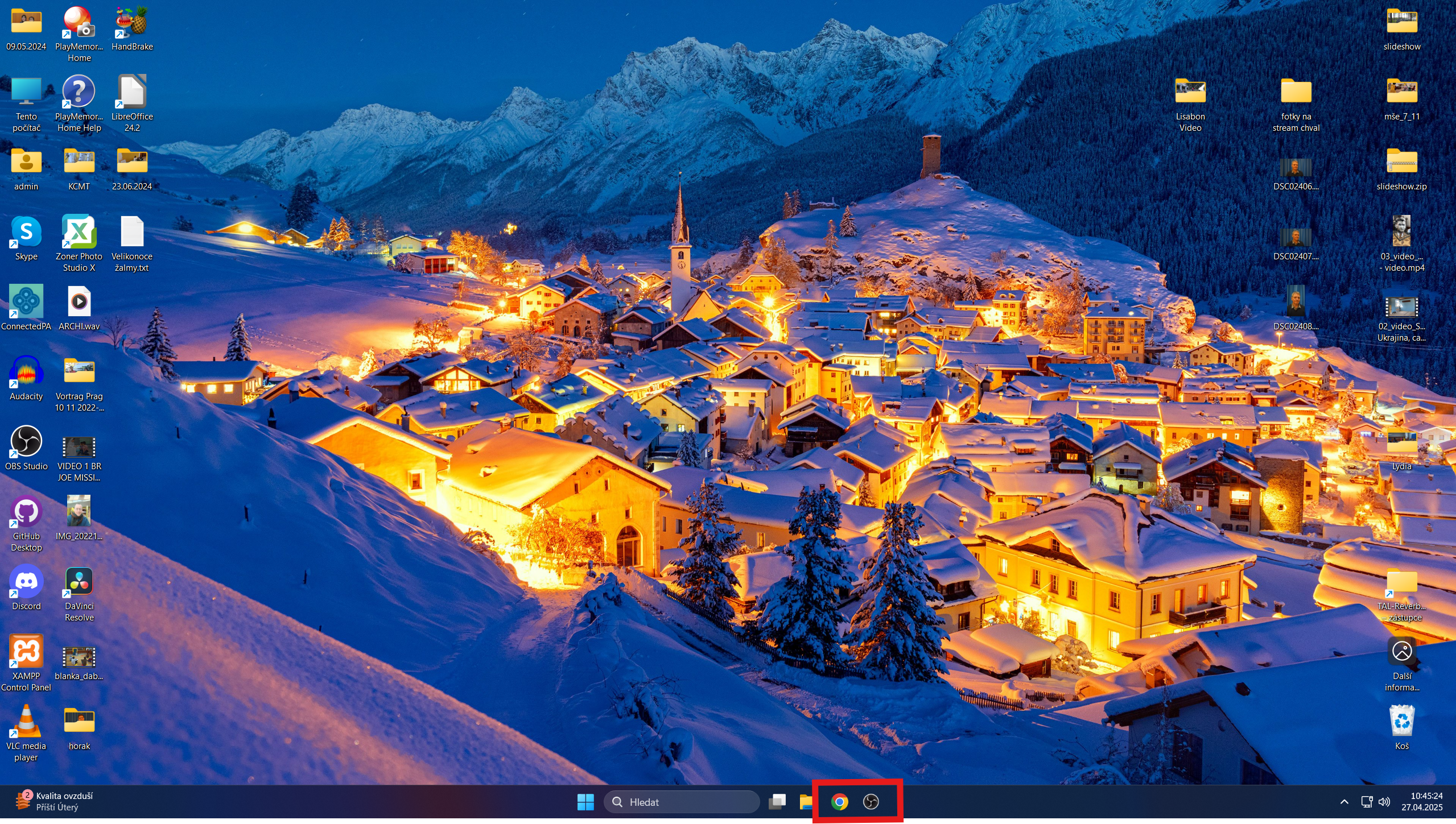
Plocha s aplikacemi
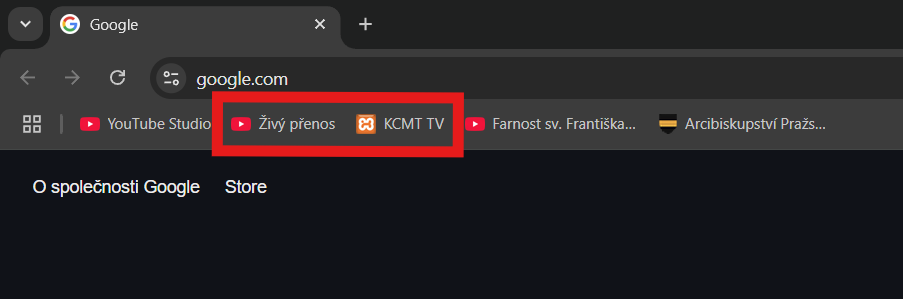
Záložky v prohlížeči
5. 📡 Stránka „Živé přenosy“
Vyber stream, co chceš vysílat, a zobraz streamovací klíč.
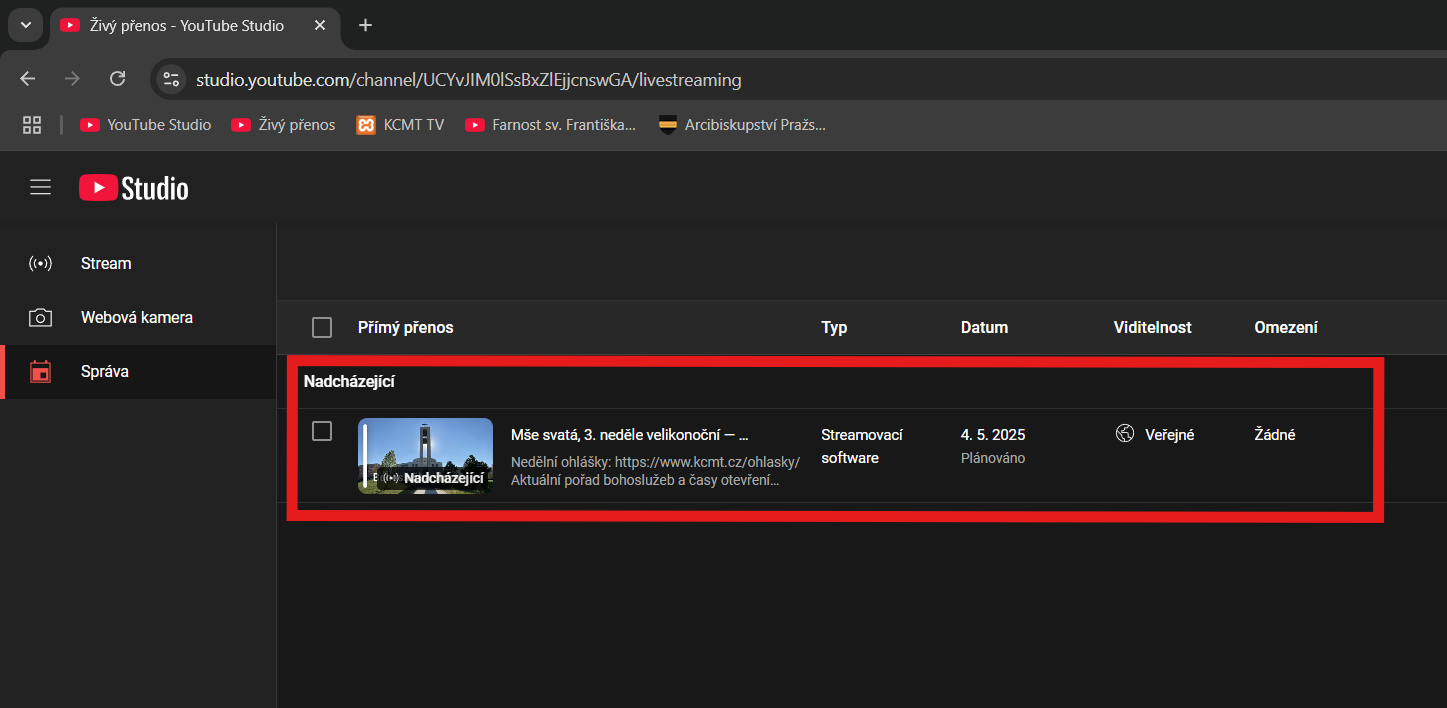
Přehled streamů
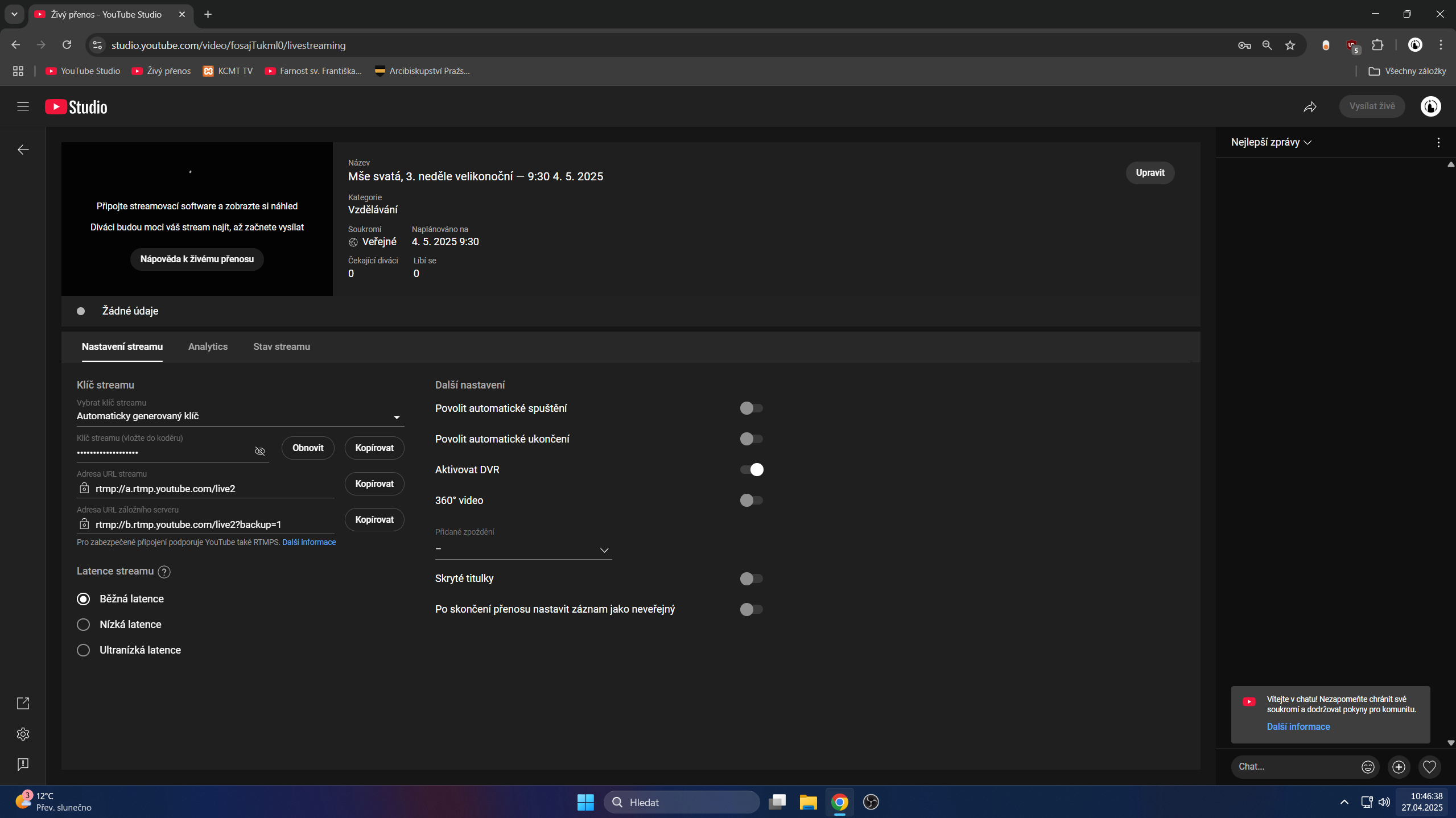
Zobrazení streamovacího klíče
6. 🎛️ Stránka KCMT TV
Tady ovládáš grafiku. Zadej název „mse“ a vstup do rozhraní, kde můžeš měnit vizuální prvky.
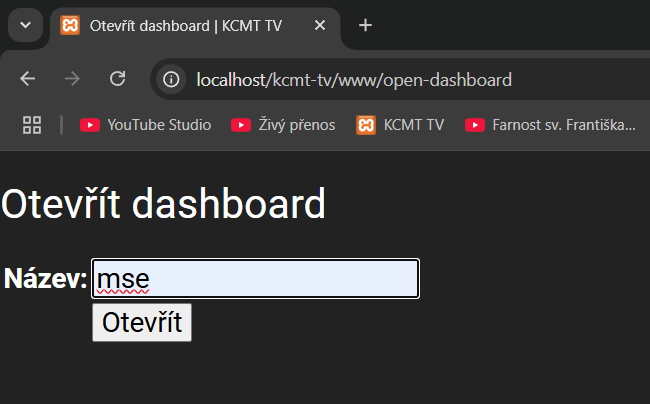
Přihlášení do KCMT TV
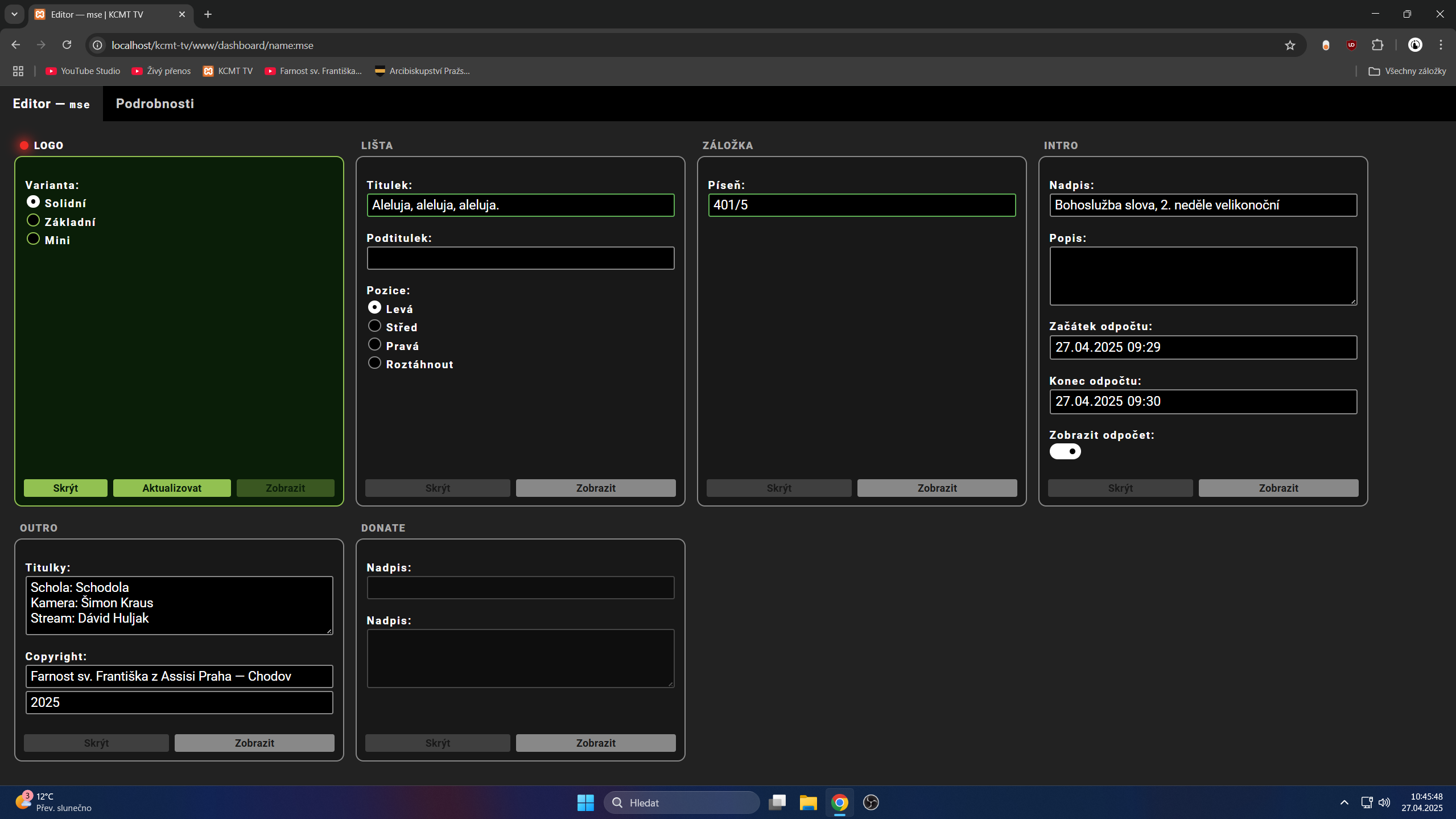
Ovládání prvků streamu
7. 🎚️ Práce s OBS Studiem
Levá část jsou scény, vedle jsou prvky. Zkontroluj vstup „Zvuk-MIX“, aby byl zvuk OK.
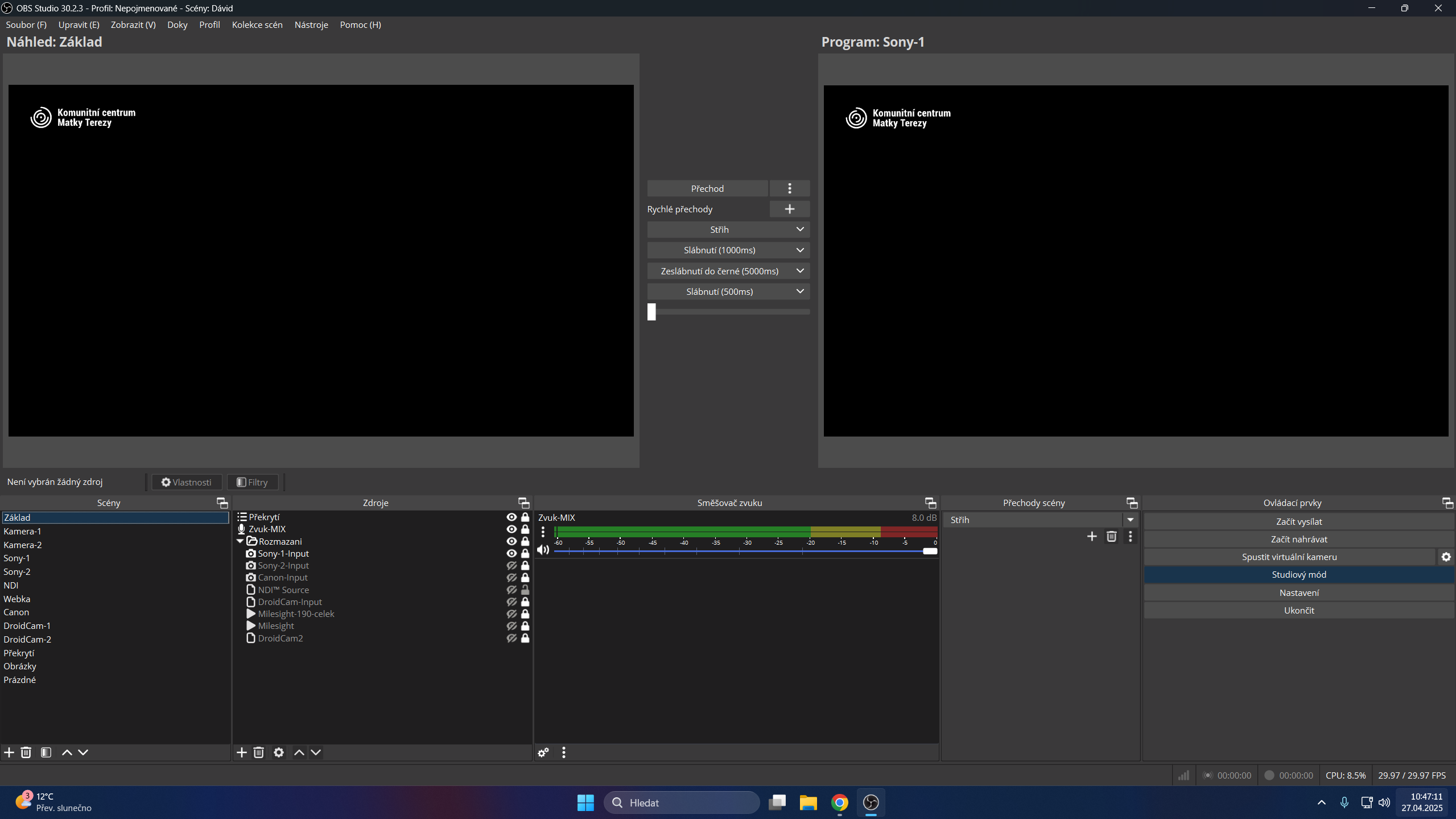
Scény v OBS
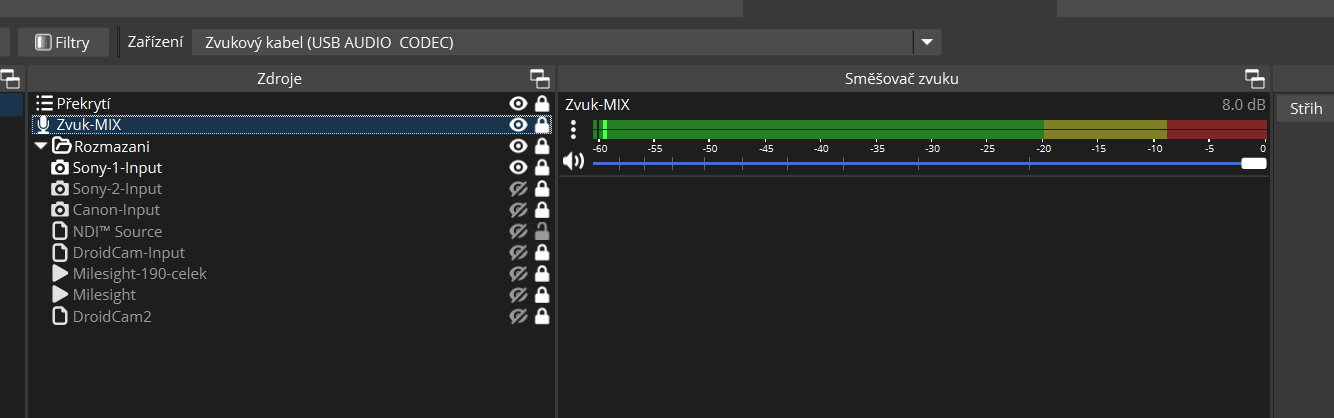
Prvky a zvuk v OBS
8. 🔑 Kontrola streamovacího klíče
Mrkni, že klíč v OBS sedí s YouTube Studiem. Nesoulad znamená, že stream se nezobrazí.
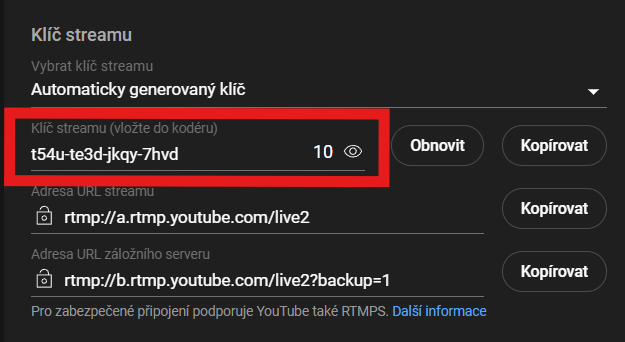
Klíč v YouTube Studiu
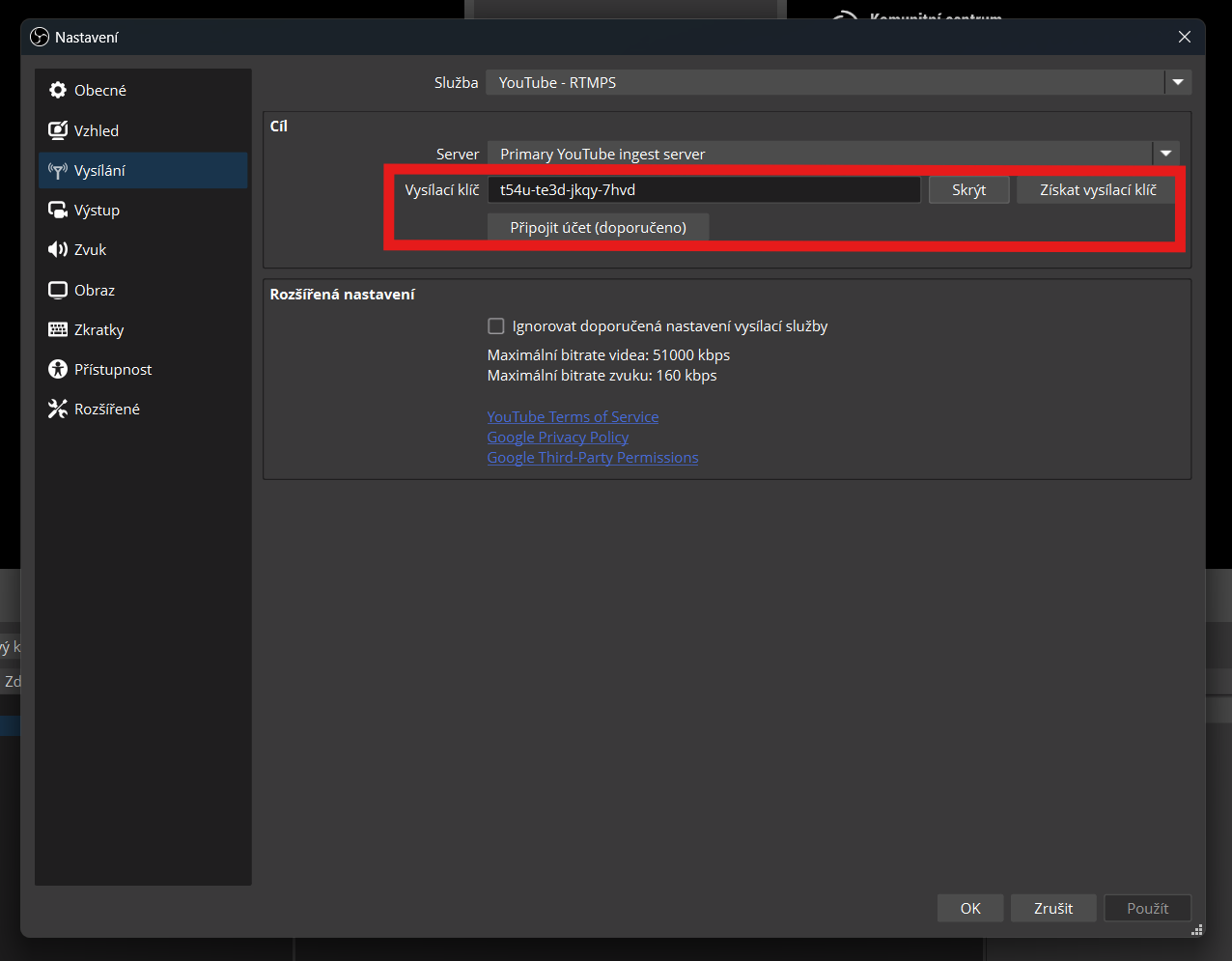
Klíč v OBS
9. 📷 Připojení kamery
Pokud kamera nejde, přepni vstup z „USB Video“ na „OBS Virtual Camera“ a zpět. Sleduj náhled, aby byl obraz vidět.
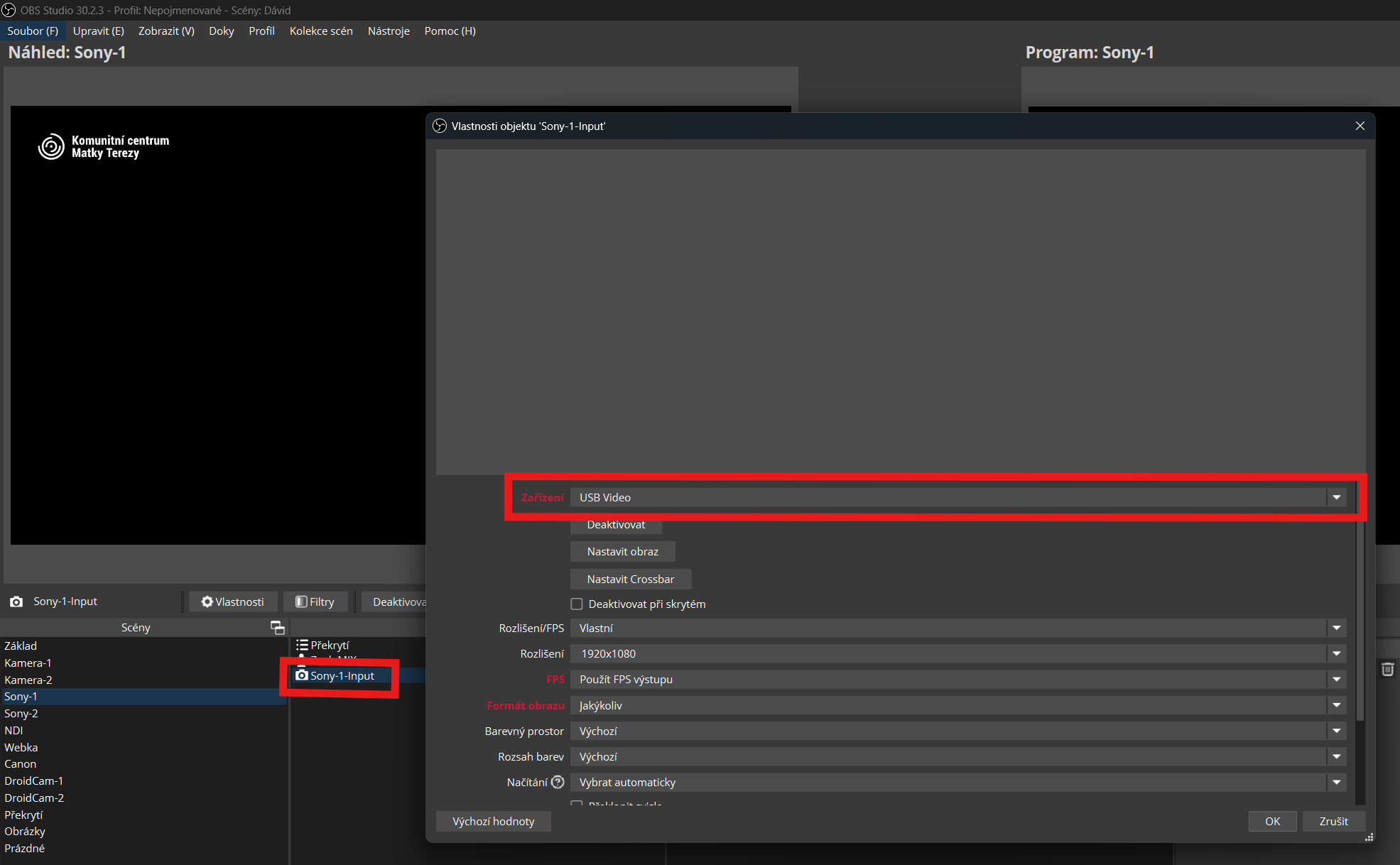
Nastavení kamery v OBS
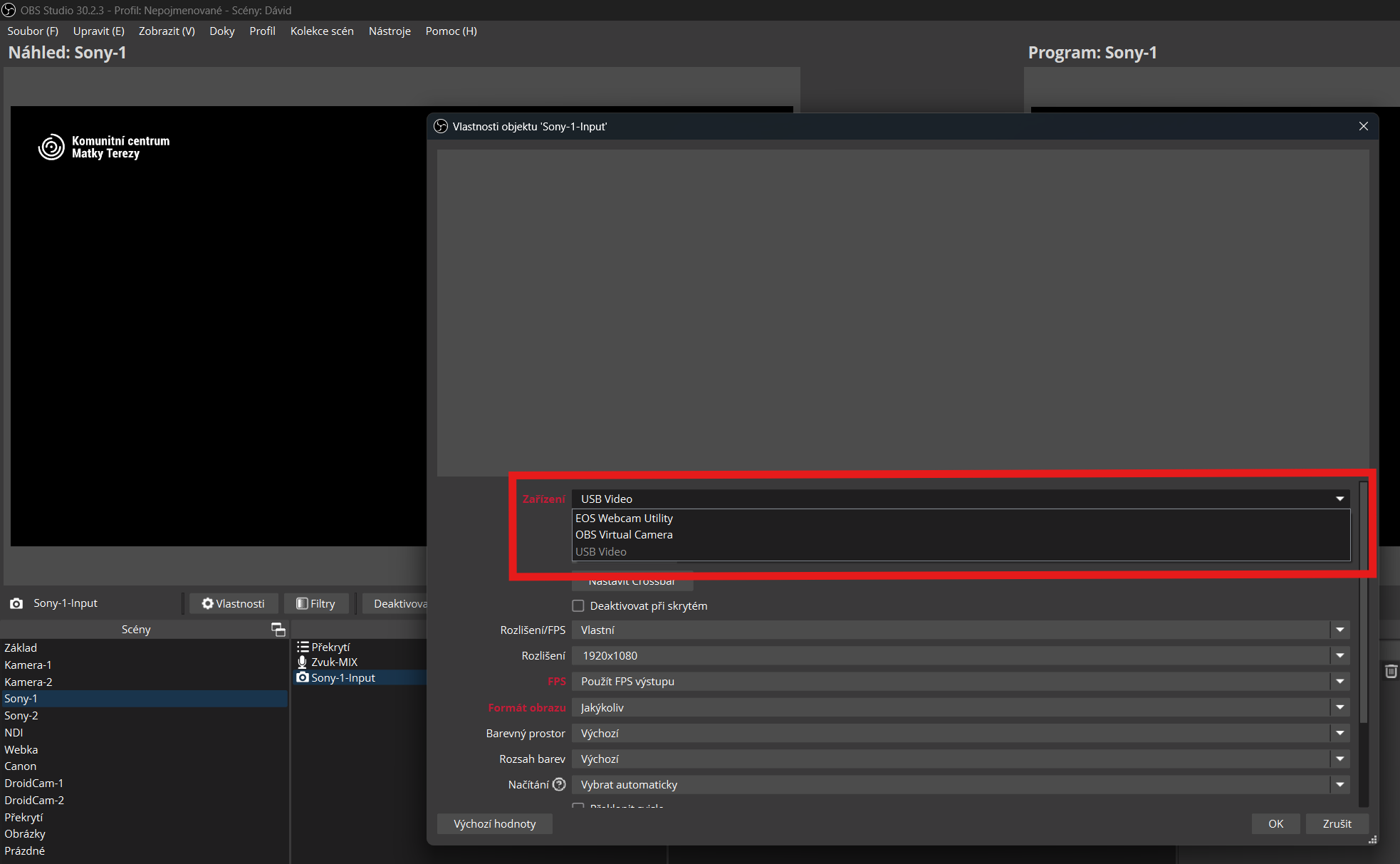
Přepnutí vstupu videa
10. 🔴 Spuštění streamu
Když kamera i zvuk fungují, klikni na Start v OBS a pak potvrď vysílání na YouTube. Sleduj náhled a užij si to!
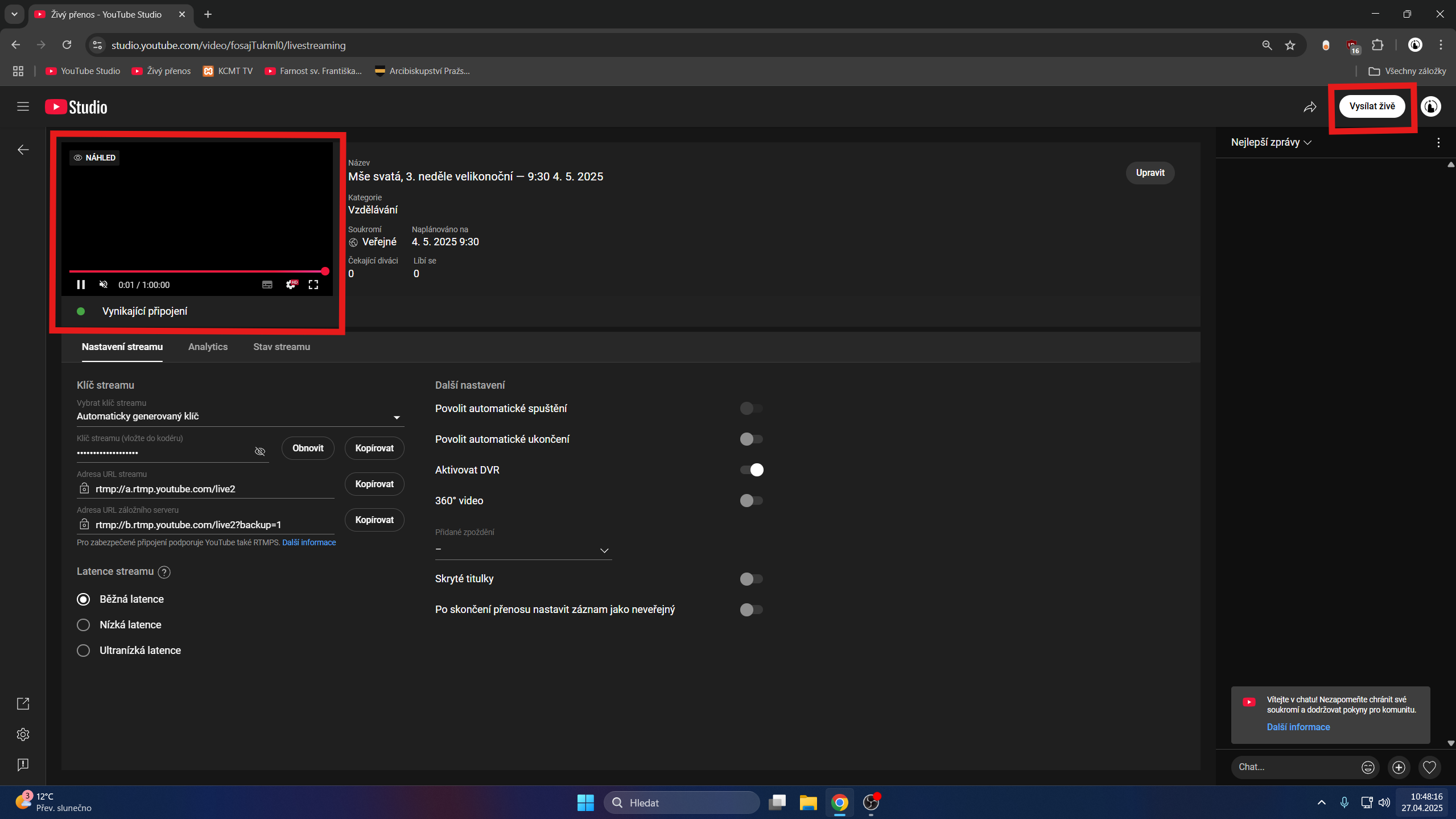
Spuštění vysílání